


Spelen met video
Bij spelen met video zien en horen de spelers aan tafel elkaar via camera en microfoon — zo haal je de gezelligheid van een echte bridgetafel in huis. Video is mogelijk aan een tafel die je zelf start, bij viertallen, en in toernooien, clubdrives en oefenkamers van docenten. Aan een eigen tafel en bij viertallen kies je er zelf voor; bij de andere speelvormen bepaalt de organisator vooraf of er met video wordt gespeeld.
Video aanzetten
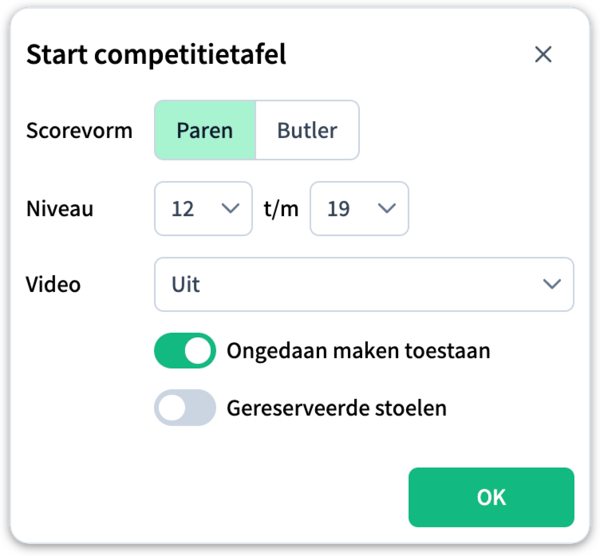
Start je zelf een tafel, dan kies je bij Video meteen wat toeschouwers mogen:
- Uit — een gewone tafel zonder video.
- Aan, toeschouwers zijn uitgesloten — toeschouwers kunnen meekijken met het spel, maar zien geen video en horen geen spraak.
- Aan, toeschouwers kijken mee, maar kunnen niet praten — toeschouwers zien en horen de spelers, maar praten zelf niet mee.
- Aan, toeschouwers kijken mee en kunnen praten — toeschouwers doen volledig mee aan het gesprek.
Bij viertallen zet je video op dezelfde manier aan bij het aanmaken van de wedstrijd.
Meedoen
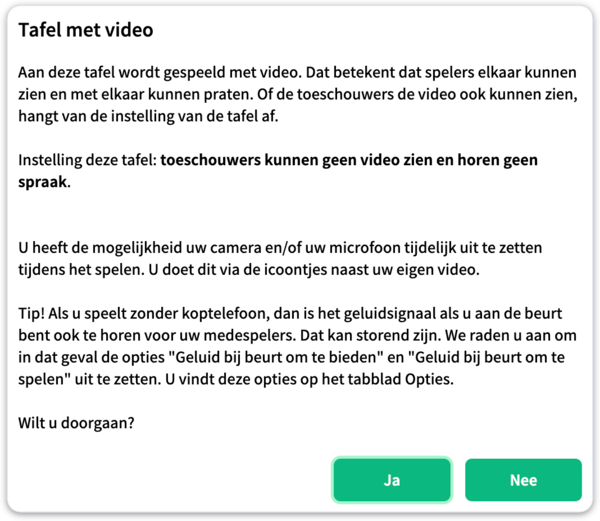
Je kunt ook aanschuiven aan een videotafel die een ander heeft gestart: in het tafeloverzicht herken je die aan het camerasymbool in de tafelregel.
Neem je plaats, dan meldt StepBridge eerst dat aan deze tafel met video wordt gespeeld en wat toeschouwers daar mogen. Je belandt dus nooit onverwacht in beeld.
De eerste keer dat je met video speelt, vraagt je browser toestemming om je camera en microfoon te gebruiken. Geef die toestemming, anders blijven je camera en microfoon uit. Heb je de toestemming per ongeluk geweigerd, dan herstel je dat in de instellingen van je browser.
Tijdens het spelen
- Je kunt je camera en je microfoon tijdelijk uitzetten via de icoontjes naast je eigen videobeeld.
- Speel je zonder koptelefoon, zet dan de opties Geluid bij beurt om te bieden en Geluid bij beurt om te spelen uit (tabblad Opties): het beurtsignaal is anders ook voor je medespelers te horen.
- Speel je op een tablet, dan beweegt je beeld met elke beweging van de tablet mee — dat is onrustig voor je medespelers. Zet in dat geval eventueel je camera uit.
Alerteren
Op StepBridge alerteer je je eigen biedingen en geef je zelf uitleg; je partner ziet de alert en de uitleg niet. Met video blijft dat zo, maar gebruik voor uitleg en vragen dan uitsluitend het toetsenbord — wat je zégt, hoort je partner immers ook.
Vinden jullie dat onpraktisch, stap dan met z'n vieren over op alerteren zoals aan een echte tafel: je zegt "alert" bij de biedingen van je partner, en de tegenstanders vragen jou om uitleg. Zo krijgt niemand uitleg over de eigen afspraken te horen.
Problemen?
Hapert het beeld of valt het geluid weg, probeer dan achtereenvolgens:
- Verlaat de tafel even en kom terug.
- Log uit en opnieuw in.
- Start je computer opnieuw op.
Geen geluid? Controleer dan ook of je speaker en microfoon aanstaan en of de browser de juiste microfoon gebruikt.