


Systeemkaart
Op StepBridge speel je vaak met wisselende partners en tegenstanders. Een goed ingevulde systeemkaart is daarom extra belangrijk: je medespelers zien in één oogopslag welk systeem je speelt, en tijdens het spelen kan je altijd de kaart van je tegenstanders bekijken.
StepBridge werkt met een vaste kaartindeling, vergelijkbaar met de systeemkaarten van De BridgeBond. Je kiest een kaart uit de bibliotheek met standaardkaarten, of je maakt daarvan je eigen versie met de afspraken van jouw partnership.
Kaart kiezen
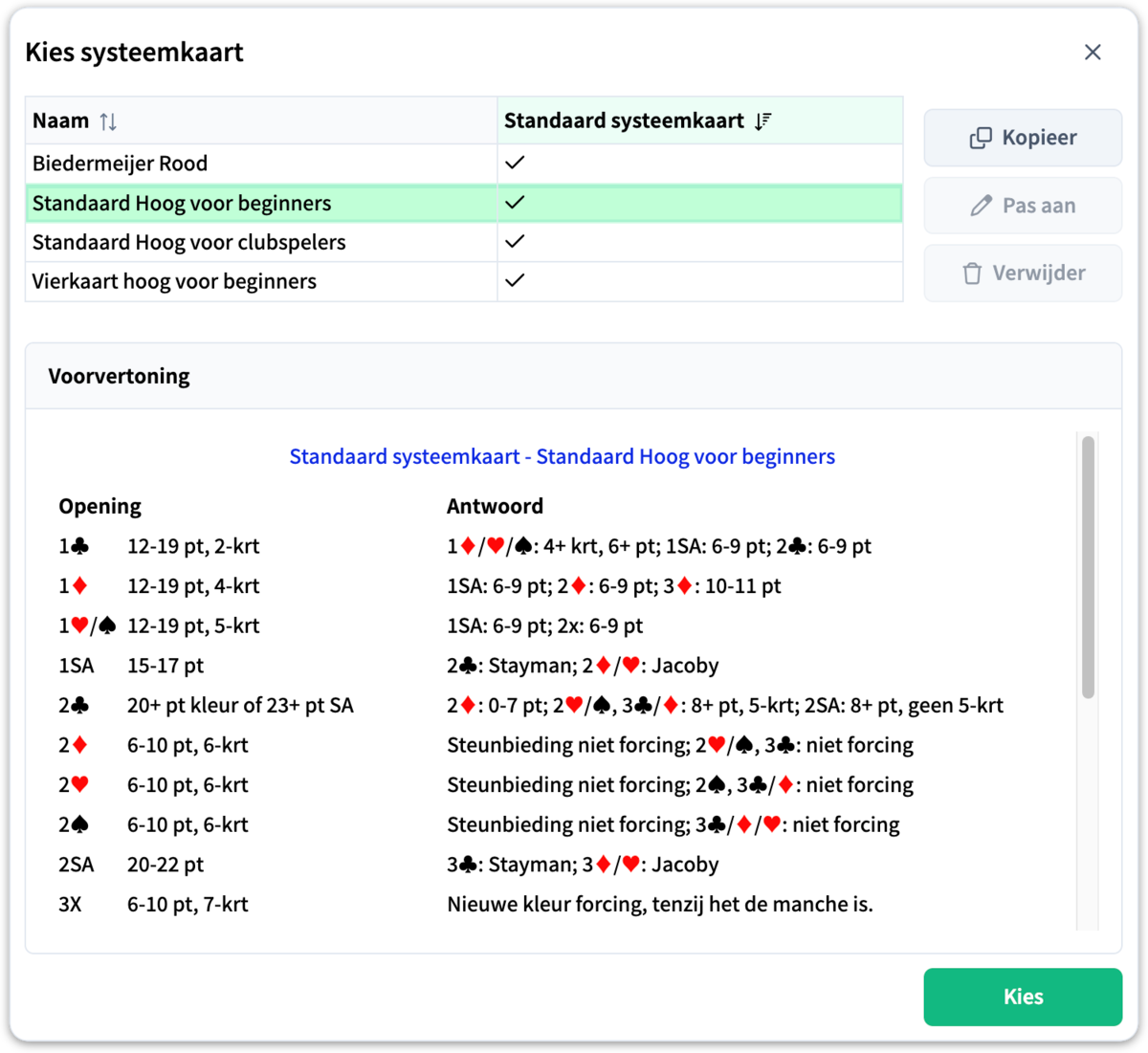
Alles rond de systeemkaart gebeurt in één dialoog: open het profielmenu (het icoon met je initialen rechtsboven), klik op Open systeemkaart en dan op Toon systeemkaarten. Je ziet de lijst met kaarten, met onder de lijst een voorvertoning van de geselecteerde kaart.
Een standaardkaart kiezen is de basis en volstaat voor de meeste spelers; de stappen daarvoor vind je in de quickstart. Speel je met een vaste partner en wijken jullie afspraken af, dan maak je een eigen kaart.
Kaart aanpassen
Een standaardkaart kan je niet rechtstreeks bewerken — Pas aan is dan uitgegrijsd. Je werkt altijd in een eigen kopie:
Selecteer een basiskaart
Selecteer in de lijst de standaardkaart die het dichtst bij jullie afspraken ligt.
Klik op Kopieer
Er verschijnt een nieuwe kaart in de lijst: Kopie van …. Dit is jouw eigen kaart.
Klik op Pas aan
Het bewerkscherm opent. Geef de kaart eerst een eigen, herkenbare naam en pas daarna de afspraken aan. Sluit af met OK.
Klik op Kies
Daarmee maak je de nieuwe kaart actief.
Heb je met de ene partner nét andere afspraken dan met de andere — bijvoorbeeld hoog-laag of juist laag-hoog signaleren — kopieer dan je eigen kaart als basis voor de volgende variant.
Kaart invullen
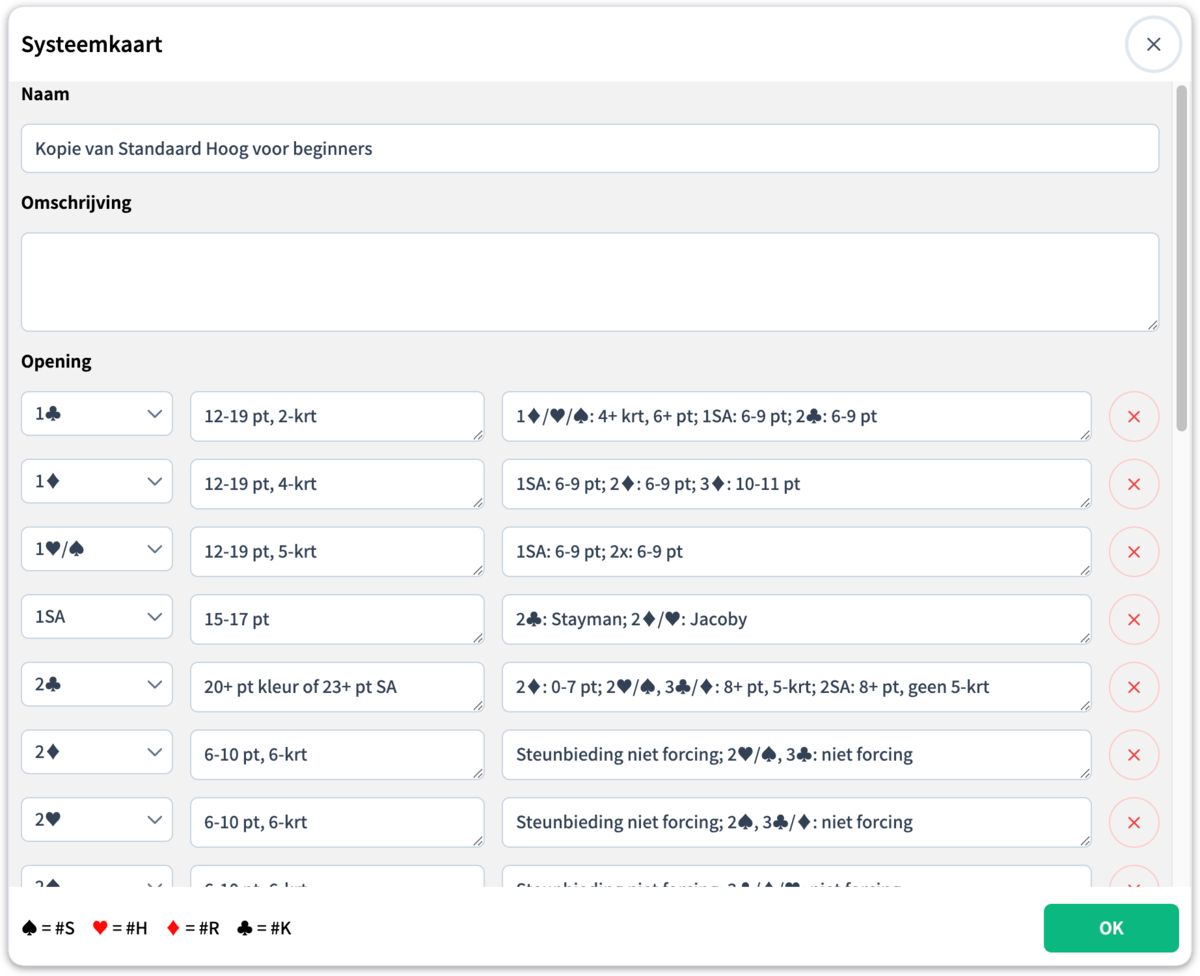
Het bewerkscherm werk je van boven naar beneden af. Elke regel heeft een keuzemenu voor de bieding, een omschrijving (punten en kaartlengte, bijvoorbeeld "12-19 pt, 2-krt") en de bijbehorende antwoorden. Met het kruisje achter een regel verwijder je die; zo houd je alleen de afspraken over die jullie echt spelen.
Begin bij de openingen — van 1♣ omhoog — met hun antwoorden, en vul daarna de overige rubrieken in, zoals volgbiedingen, conventies, uitkomsten en signalen.
Kaartsymbolen typ je met een hekje en de eerste letter van de kleur: #S wordt ♠, #H wordt ♥, #R wordt ♦ en #K wordt ♣. De legenda staat ook onderin het bewerkscherm.
Bundelen
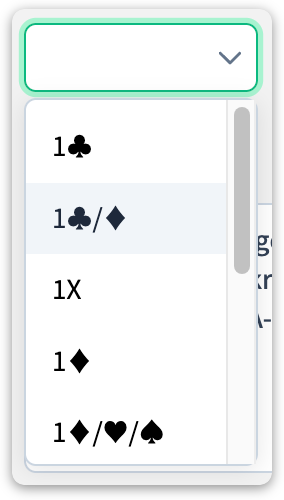
Per biedhoogte zijn er vijf biedingen: ♣, ♦, ♥, ♠ en SA. Vaak hebben opeenvolgende biedingen dezelfde betekenis — denk aan preëmptieve openingen op drieniveau. Die hoef je niet één voor één in te vullen: het keuzemenu biedt voor de biedingen die nog geen regel hebben ook bundelingen aan, zoals 1♣/♦ of 1♦/♥/♠. Kies je zo'n bundeling, dan geldt jouw omschrijving voor al die biedingen samen; wat je niet bundelt, vul je gewoon regel voor regel in.
De X is de ruimste bundeling en staat voor "een willekeurige kleur": 1X dekt 1♣, 1♦, 1♥ én 1♠ in één regel. SA valt altijd buiten de X en houdt een eigen regel. Zo staat het ook op de standaardkaarten: 1♥/♠ bundelt twee openingen, en 3X betekent "elke kleuropening op drieniveau".
Regel toevoegen
Een nieuwe bieding voeg je altijd toe via het lege keuzemenu onderaan de rubriek. Direct na je keuze springt de regel naar zijn plek in de biedvolgorde. Werk je de kaart van boven naar beneden af, dan merk je daar niets van — maar voeg je later een lagere bieding toe, dan lijkt er even niets te gebeuren terwijl de nieuwe regel al bovenin staat. Scroll dan omhoog om de betekenis in te vullen.
Wisselen
Een andere kaart activeren doe je in dezelfde dialoog: selecteer de kaart en klik op Kies. Je gekozen kaart blijft actief totdat je een andere kiest — ook nadat je bent uitgelogd hoef je dus niets opnieuw in te stellen.